


手机扫描下载
软件指数:5 分
 cemu模拟器官方中文版(Cemu Wii U Emulator)25.1M游戏软件
 taptap官方电脑版91.3M游戏软件
 唤境电脑版编辑器(Evkworld)312.9M游戏软件
 街机模拟器194个游戏中文版自带作弊器2.4M游戏软件
 仓野游戏盒子官方正版104M游戏软件
 996传奇盒子pc版121.5M游戏软件
 兰博玩红警对战平台6.6M游戏软件
taptap官方电脑版91.3M游戏软件
 腾讯start云游戏pc版208M游戏软件
 小鸡模拟器pc版17.1M游戏软件
 网易发烧游戏平台6.1M游戏软件
996传奇盒子pc版121.5M游戏软件
软件介绍软件截图相关版本网友评论下载地址
melonds switch汉化版很经典的nds模拟器软件,也是switch模拟器游戏,该模拟器已经被大佬汉化修改,大家进去就是中文!只要玩家能够找到游戏文件,就可以通过melonds模拟器pc版在线运行,让玩家找回童年的会议!此版本为绿色版,解压后就可以运行。
MelonDS模拟器汉化版是非常实用的nds模拟器软件,软件界面设计简洁明了,操作简单易用,内置了丰富的游戏库,涵盖了多种类型的游戏,提供了丰富的自定义选项,如屏幕模式、控制器布局等,让玩家能够在电脑上享受到更加优质的游戏体验,满足不同玩家的使用需求!
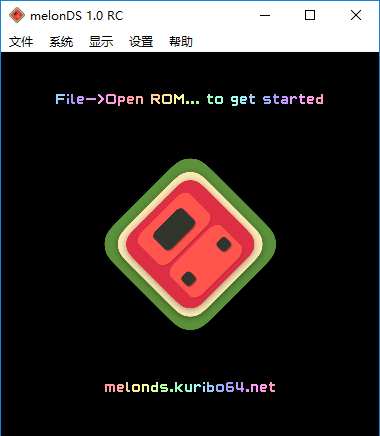
1、保存状态支持:玩家可以随时保存游戏进度,需要时立即返回,不用担心游戏中断。
2、快进支持:支持过场动画和繁琐部分的高速跳过,让玩家更高效的体验游戏。
3、动作回放支持:玩家可以导入代码来帮助自己在冒险中前进或者解锁特殊功能,提升游戏体验。
4、兼容性强:支持大部分NDS游戏,运行流畅,玩家可以重温过去的游戏记忆。
5、丰富的定制选项:玩家可以自定义屏幕模式、控制器布局等,根据个人喜好为每个独立游戏创造最佳布局。
本页面带来的版本是汉化修改版,以下教程,按照英文原版写的,大家对照使用即可:
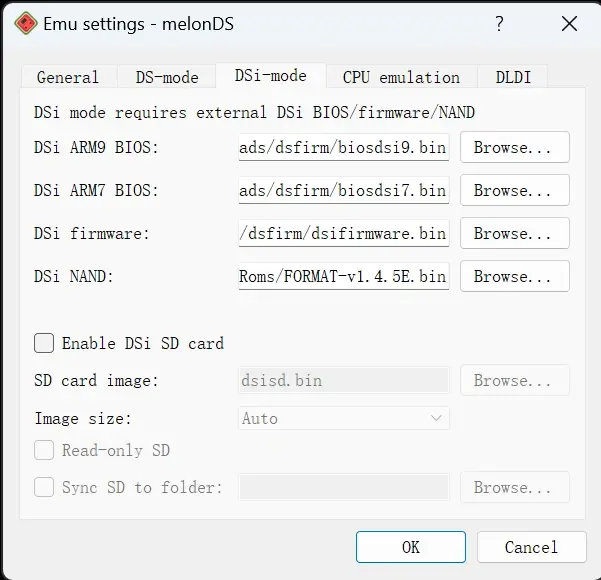
配置固件
选择config-Emu settings
General-Console type选择DSi
DSi-mode,选择介质文件,NAND地区需要与游戏发行地区匹配
导入游戏ROM
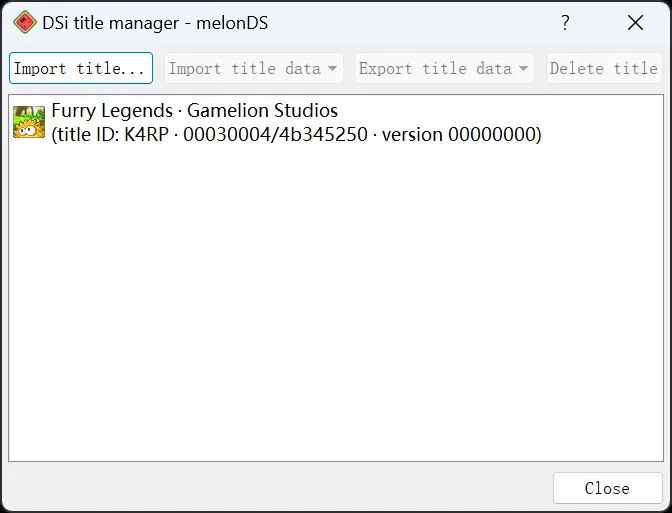
Rom 选择System-Manage DSi titles-Import title
Executable:选择游戏ROM文件
Metadata(TMD):选择游戏元数据,也可以选择从NUS下载
导入完成后如下图
配置键位映射
选择config-Input and hotkeys
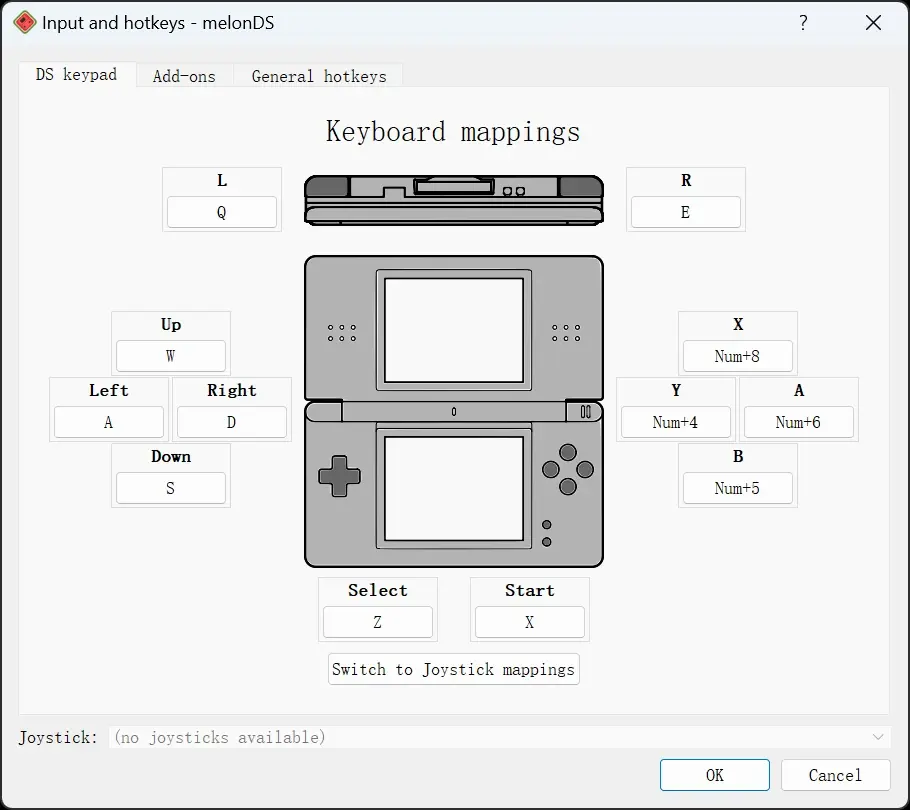
选择File- Boot firmware,模拟器启动
选择System-stop可关闭模拟器
提前说明:
目前melonds单电脑双开不是所有DS无线连接的游戏都可以适用,例如:Soma Bringer【游戏中文名:灵光守护者】
一.提前准备:
1.两个不同游戏以及他们的存档(由于不同游戏就可以放在同一个文件夹里);
【若只有一个游戏以及一个存档,请把他们复制后放到跟原本的不一样位置的文件夹里,同时改名,注意更改的时候,游戏存档名要跟游戏文件rom名字一样,这样最大程度避免冲突】
2.BIOS固件,以及melonds模拟器,建议把固件跟melonds模拟器放在同一个文件夹里
二.双开之前模拟器的设置【版本不同】
1.在0.8-0.8.2版本时,要单电脑双开之前就必须设置:
(1) Config—WIFI setting中的local把Bind socket to any address打勾;
(2)为了提高双开联机稳定性,建议把Config中的limit framerate取消
2.在0.8.3版本时,要单电脑双开之前就必须设置:
(1) Config—WIFI setting中的local把Bind socket to any address打勾;
(2)为了提高双开联机稳定性,建议把Config中的limit framerate跟Audio sync取消打勾;
3.在0.9-0.9.3版本时,要单电脑双开之前就必须设置:
(1) Config—WIFI setting中的local把Bind socket to any address跟Randomize MAC address打勾;
(2)为了提高双开联机稳定性,建议把Config中的limit framerate跟Audio sync取消打勾;
(3)为了提高双开联机时CPU模拟流畅性时,建议把 Config—emu setting中CPU emulation —Enable JIT recompiler打勾;
4.在0.9.4版本时,要单电脑双开之前就必须设置:
(1) Config—WIFI setting中的local把Bind socket to any address打勾;
(2)为了提高双开联机稳定性,建议把Config中的limit framerate跟Audio sync取消打勾;
(3)为了提高双开联机时CPU模拟流畅性时,建议把 Config—emu setting中CPU emulation —Enable JIT recompiler打勾;
(4)由于双开方法不同,所以前期的设置也不同;
【以下是在设置了bios外部原件的基础上进行,没使用melonds自带提供的bios固件】
首先,必须把Firmware settings中的Override seetings from external
Firmware 【覆盖外部固件设置】打勾;
1.若使用【1】方法,则可以直接Network settings里输入设置Mac address数字 如下所示;
2.若不采取(4)中第一个办法则可以直接在Network settings把Randomize打勾就行(这个【1】跟【2】都适用)
三、操作方法
前面的设置完毕后实际上有两个办法进行双开操作:
【1】(新手适用)
1.当前面设置完毕后,关闭melonds模拟器,
2.复制melonds所在的文件夹,放到另外一个磁盘里(如果想放在同一个磁盘里,就要复制后,把文件夹改名)
3.把复制的melonds模拟器文件夹里把emu设置中bios的途径重新设置,复制后的melonds模拟器也要重新设置好;
4.检查完毕后,分别打开复制后的melonds模拟器跟原来文件夹里的melonds模拟器,两个运行打开之前放好的游戏即可
【不要两个窗口同时打开同一个文件夹里同一个游戏,这样可能会造成数据冲突,从而毁档】
【2】(本人喜欢用,但是新手不太适合)
1.当前面设置完毕后,关闭melonds模拟器
2.同时两次双击打开两个melonds窗口
3.因为之前设置完毕所以就不需要再设置,melonds两个分别打开之前放好的游戏即可
四、解释说明以及注意事项,以及双开成功后的后续操作(必看)
1.以上操作前禁止使用金手指,即时存档(如果想毁档的话,就试试呗,别忘了本人提前告知)
2.以上的办法使用后不一定100%成功,开发者也有承认,本地双开联机还没完全实现;
3.若发现单开运行模拟器时运行游戏时帧率低于60,然后打开JIT后还是没达到60帧,建议把后台软件能关的尽量关闭(含杀毒软件),还是不行的话,(个人推测CPU运行不行)建议换一台电脑使用;
4.如果发现单模拟器打开游戏时取消帧率限制跟音频同步后发现运行FPS(也就是左上角的数字XX/60)上升到超过300时,建议不要取消这两个,甚至不要去把JIT打勾,若没打勾JIT的话没超过300基本上没怎么问题,打勾后超过300的就关闭游戏后取消打勾JIT;
(因为官方还没出可以控制帧率的设置,可能下一个版本就会,当然一旦出了这个设置,本人推测可能会对以上双开操作会进一步影响甚至要修改一部分操作)
5.取消帧率限制跟音频同步(也就是把60帧解锁,即是limit framerate跟Audio sync取消打勾),目的是为了成功地联机,如果一直锁着的话,可能会联机不成功,进而出现蓝屏现象;
6.双开时不要把窗口开到最大,一旦开到最大,melonds模拟器运行游戏会卡死,建议窗口适中就行;
7.不要两个窗口同时打开同一个文件夹里同一个游戏这样会造成存档数据冲突;
8.【1】的方法虽然繁琐,但是相对稳定,至少交换后不会出现什么问题,适合小白;而【2】可能操作不当会出现问题,所以如果是新手建议第一种操作方法;
9.以上操作结束后,以下的操作十分重要!!!
(1)把游戏进行保存,(注意不是用即时存档保存!!!,是游戏内存档!)
(2)关闭游戏【可以使用System—Stop进行关闭游戏】(注意:不要是要关闭melonds模拟器窗口!!)
(3)把以上的那些设置尽量还原(当然如果玩家想加速的话可以不用打勾limit framerate跟Audio sync,以及JIT);
但是!!!一定要把Local中的Bind socket to any address取消打勾,同时把Randomize MAC address(0.9.4版本这个放在了Firmware settings中Randomize)的勾给取消!!!
具体原因是:一旦不取消打勾,每次单开的话相当于现实玩实机的话把游戏卡带插在不同机子上玩,而不同机子上的MAC地址又不一样(特别是时间这块),而随机化MAC地址就相当于不同的机子,所以会导致部分游戏自带每日事件的就一直卡住双开窗口前的那个日子里,后续就不会再触发每日事件,因此一定要把这个操作给做了!!
(4)以上操作设置完成后,关闭模拟器窗口,再打开游戏进去后保存游戏就可以了,这样确保游戏能正常运行。
第9点为最重要的后续步骤
细节优化很到位:图形增强功能能提升游戏画质,让老游戏在高清屏幕上看着不模糊,还支持外接手柄,按键映射自定义,操作手感比触屏模拟舒服多了。作弊码功能藏得不突兀,想轻松通关或收集道具时调一下,不影响正常游玩体验。
核心功能做得很扎实:双屏显示完美还原 NDS 的操作逻辑,上下屏比例和位置能调,看剧情或操作菜单都不别扭。不仅支持普通 DS 游戏,连 DSi 专属游戏也能运行,Wi-Fi 联机和局域网对战功能能和朋友联机打怪,存档随时保存,不用担心进度丢失。
界面走简洁路线,加载游戏、改设置都在显眼位置,没有冗余功能按钮,新手跟着引导几步就能开始玩。作为开源工具更新很勤,新游戏兼容性不断优化,老机型运行也没压力,手机端适配得不错,通勤时摸鱼玩两把很方便。
对想怀旧或没接触过 NDS 经典游戏的人来说,这种轻量化又全能的模拟器比找二手主机划算多了。
添加局域网 LAN 支持 (Arisotura)
添加Nix flake(Nadia)
尝试改善本地多人游戏连接(Arisotura)
软件 3D 渲染器 的精度得到了很大提升(Jakly)
修复 NO$GBA 调试寄存器的不准确性(pants64DS)
OpenGL 渲染器:添加对更改 BG0HOFS 中帧的支持(Arisotura)
修复 zstd ROM 加载问题 (Nadia)
音频:添加高斯(SNES)插值(Nadia)
修复 DSiWare 检测(JesseTG)
添加对 R4 Revolution/M3 Simply carts 的支持(asiekierka)
修复使用 FreeBIOS 时 DS/GBA 通信不工作的问题 (Nadia)
添加启动界面 (Arisotura)
添加关于窗口 (Nadia)
针对 calico 的仿真修复 (fincs)
使前端基本线程安全
重构核心以支持一个进程中的多个实例
OpenGL 渲染器:使用 W 缓冲时避免未定义的 Z(Generic)
改进麦克风输入(Arisotura)
添加对多个窗口的支持(Arisotura)
新的配置系统(Arisotura)
添加 OpenGL 计算着色器渲染器(Generic)
实现帧率目标预设(Jakly)
修复麦克风吹气噪音输入(Generic)
 drastic模拟器中文版街机模拟器194个游戏中文版自带作弊器
 smynes模拟器电脑版
 vita3k模拟器安卓版vita3k模拟器pc版
 PCSX2模拟器pc版
 红警2共和国之辉地图包185M游戏软件
 openSpeedy官方版11.1M游戏软件
 悟饭游戏厅pc版56.8M游戏软件
996传奇盒子pc版121.5M游戏软件
 ce修改器免费版(cheat engine)36.0M游戏软件
腾讯start云游戏pc版208M游戏软件
红警2共和国之辉地图包185M游戏软件
 植物大战僵尸杂交版修改器电脑版2.7M游戏软件
 鸿图红警对战平台中文版72.5M游戏软件
兰博玩红警对战平台6.6M游戏软件
红警战网ra2ol电脑版72.2M游戏软件
植物大战僵尸杂交版关卡构建器4.2M游戏软件
 电脑修改器
电脑修改器